
MRAgruparMateriales
Organiza los materiales de una prenda en slots y grupos para el intercambio de materiales via slider
Descripcion
MRAgruparMateriales organiza los materiales de una prenda en slots (posiciones de material en un renderer) y grupos (conjuntos de materiales intercambiables). Permite definir que materiales alternativos tiene cada prenda para que el slider de MRUnificarMateriales pueda cambiarlos en VRChat.
Cada MRAgruparMateriales es hijo de un MRUnificarMateriales y representa una prenda individual. Dentro de el, defines que slots de material se pueden cambiar y que materiales alternativos estan disponibles para cada slot. Esto es lo que permite que el slider del menu radial cambie los materiales de todas las prendas de forma coordinada.
Interfaz del Inspector
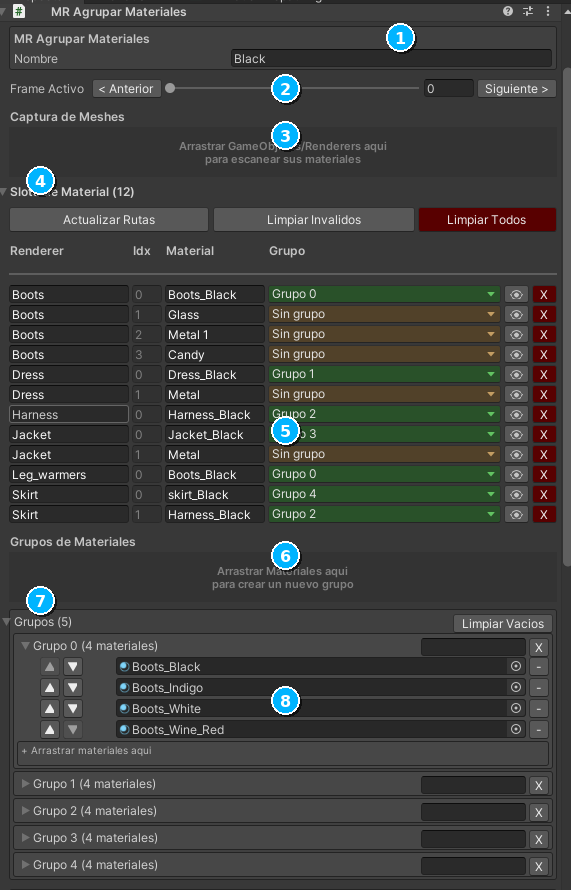
Slots y Grupos
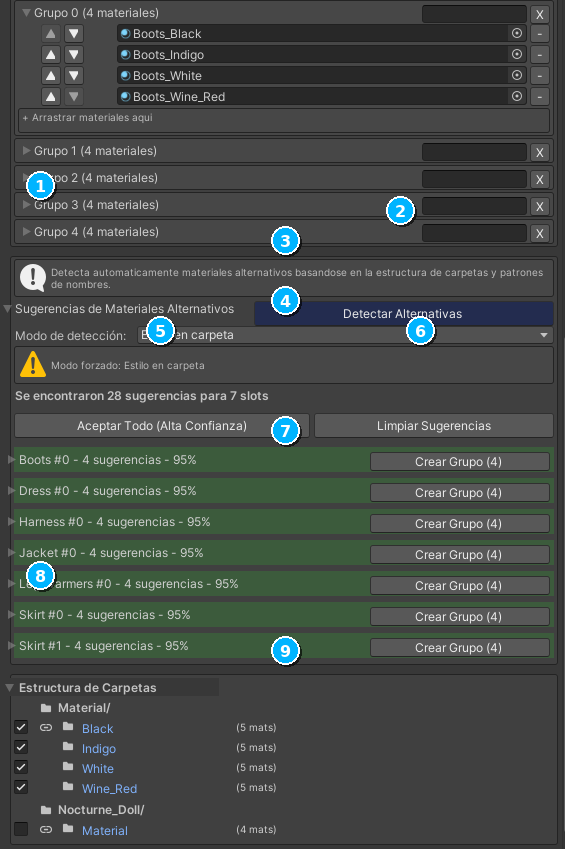
Sugerencias de Materiales
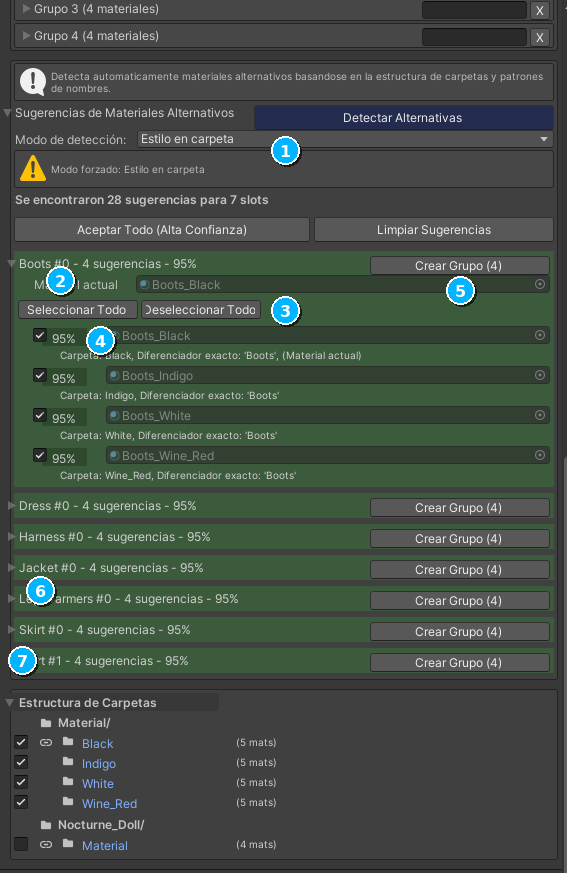
Detalle de Sugerencias
Conceptos Clave
Slots
Un slot representa un material especifico dentro de un Renderer. Esta definido por el Renderer y el indice del material en su array. Por ejemplo, Body_Renderer [0] es el primer material del renderer "Body_Renderer", y Body_Renderer [1] es el segundo.
Los slots se detectan automaticamente al arrastrar un mesh al area de arrastre. Cada slot muestra el material original que tiene actualmente el renderer en esa posicion.
Grupos
Un grupo es un conjunto de 2 o mas materiales intercambiables. Representa las variaciones disponibles para un slot. Por ejemplo, un grupo "Color de camiseta" podria contener los materiales Rojo, Azul y Verde.
Los grupos son independientes de los slots — primero defines los grupos con sus materiales y luego vinculas cada slot al grupo correspondiente.
Vinculacion
Vincular un slot a un grupo significa "este slot puede cambiar entre los materiales de este grupo". Cuando el slider de MRUnificarMateriales se mueve, los slots vinculados cambian al material correspondiente del grupo.
Un slot solo puede estar vinculado a un grupo a la vez. Varios slots pueden estar vinculados al mismo grupo si comparten las mismas variaciones de material.
Como Usar
- Arrastra un GameObject con mesh al area de arrastre. El sistema detecta automaticamente los slots de material del renderer.
- Crea grupos de materiales con el boton "Crear Grupo". Cada grupo necesita un minimo de 2 materiales para ser valido.
- Agrega materiales a cada grupo. Arrastra los materiales alternativos desde el explorador de proyecto de Unity.
- Vincula cada slot al grupo correspondiente con el boton "Vincular". Esto conecta la posicion del material en el renderer con las variaciones disponibles.
- El slider de MRUnificarMateriales animara los cambios automaticamente al generar los archivos VRChat.
Slots
| Propiedad | Descripcion |
|---|---|
Renderer |
El SkinnedMeshRenderer que contiene el material. |
Indice |
Posicion del material en el array de materiales del renderer (0, 1, 2...). Se detecta automaticamente al escanear. |
Material Original |
Material actual que tiene el renderer en ese slot. Se muestra como referencia y se usa como valor por defecto. |
Grupo Vinculado |
Indica a que grupo de materiales esta conectado este slot. Si no esta vinculado, el slot no participara en el intercambio de materiales. |
Botones de Slots
| Boton | Descripcion |
|---|---|
| Escanear | Re-detecta los slots de material del renderer. Util si agregaste o eliminaste materiales del mesh manualmente. |
| Vincular | Conecta este slot a un grupo de materiales seleccionado. Abre un dropdown con los grupos disponibles. |
| Desvincular | Desconecta el slot de su grupo actual. El slot dejara de participar en el intercambio de materiales. |
| Eliminar | Elimina el slot de la lista. No modifica el renderer original. |
Grupos
| Propiedad | Descripcion |
|---|---|
Nombre |
Identificador del grupo. Se usa para mostrar en el inspector y facilitar la vinculacion (ej: "Color principal", "Textura alternativa"). |
Materiales |
Lista de 2 o mas materiales alternativos que se intercambiaran cuando el slider se mueva. Arrastra materiales desde el explorador de proyecto. |
Botones de Grupos
| Boton | Descripcion |
|---|---|
| Crear Grupo | Crea un nuevo grupo de materiales vacio. Necesitas agregar al menos 2 materiales para que sea valido. |
| Agregar Material | Agrega un slot de material vacio al grupo. Arrastra un material desde el explorador de proyecto para asignarlo. |
| Eliminar Material | Elimina un material del grupo. Si el grupo queda con menos de 2 materiales, dejara de ser valido. |
| Eliminar Grupo | Elimina el grupo completo con todos sus materiales. Los slots que estaban vinculados a este grupo quedaran desvinculados. |
Deteccion Automatica
El boton "Detectar y Vincular" intenta detectar automaticamente materiales alternativos a partir de la estructura de carpetas del proyecto. Busca materiales en carpetas hermanas o con patrones de nombres similares al material original, reduciendo la configuracion manual.
La deteccion soporta multiples patrones de organizacion de carpetas comunes en assets de VRChat. Si los materiales alternativos estan organizados en carpetas con nombres como "Color1", "Color2", "Variant_A", "Variant_B", etc., la deteccion automatica puede encontrarlos y vincularlos.
HasLinkedGroup sea true. Los slots sin vinculacion no participan en el intercambio de materiales.