
MRAgruparObjetos
Captura un estado especifico del avatar como un "frame" con objetos, materiales y blendshapes
Descripcion
MRAgruparObjetos (tambien llamado "Frame") captura un estado especifico de tu avatar. Almacena que objetos estan activos o inactivos, que materiales se aplican y que valores de blendshapes usar. Es como una "foto" de como se ve tu avatar en un momento dado.
Cada frame es hijo de un MRUnificarObjetos (Radial). Al combinar multiples frames dentro de un radial, se genera la animacion que permite cambiar entre los distintos estados del avatar desde el menu de VRChat. El tipo de animacion que se genera depende de la cantidad de frames: 1 frame genera OnOff, 2 frames generan AB, y 3 o mas frames generan Linear.
Interfaz del Inspector
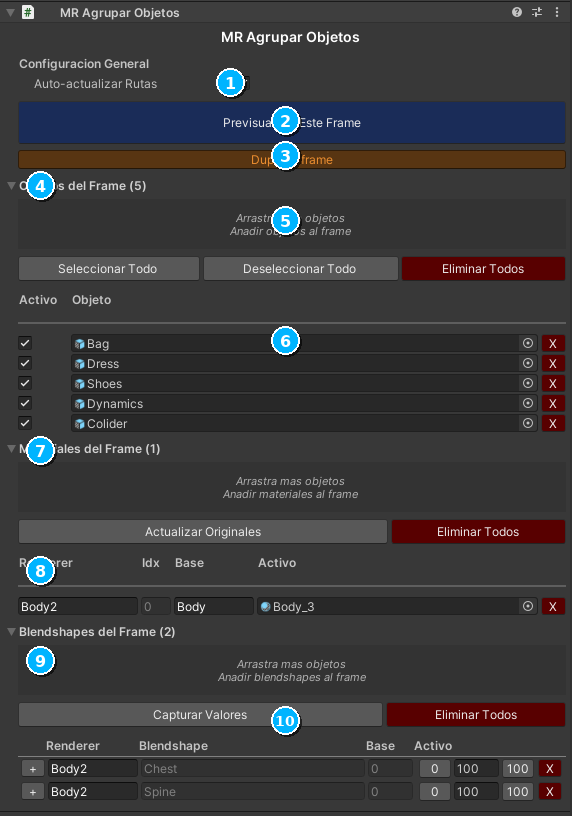
Tres Tipos de Referencias
Cada frame puede contener tres tipos de referencias que definen el estado del avatar en ese momento. Puedes usar cualquier combinacion de los tres tipos dentro de un mismo frame.
Objetos (ObjectReference)
Arrastra GameObjects desde la jerarquia del avatar para controlar su visibilidad. Marca el checkbox para definir si el objeto estara activo o inactivo en este frame. El estado guardado es el estado deseado para la animacion, no el estado actual del objeto en la escena.
| Propiedad | Descripcion |
|---|---|
Target |
El GameObject a controlar. Arrastralo desde la jerarquia del avatar. |
IsActive |
Si debe estar activo (checkbox marcado) o inactivo (checkbox desmarcado) en este frame. Este es el estado deseado para la animacion. |
Materiales (MaterialReference)
Asigna un Renderer y el indice del slot de material para definir un material alternativo que se aplicara cuando este frame este activo. Util para cambiar el color de la piel, ropa o accesorios entre frames.
| Propiedad | Descripcion |
|---|---|
Renderer |
El SkinnedMeshRenderer que contiene el material a cambiar. |
Indice |
Posicion del material en el array de materiales del renderer (0, 1, 2...). El indice 0 es el primer material. |
Material Alternativo |
El material que se aplicara cuando este frame este activo en la animacion. |
Material Original |
(Auto-detectado) El material que tiene actualmente el renderer en ese slot. Se muestra como referencia. |
Blendshapes (BlendshapeReference)
Selecciona un SkinnedMeshRenderer (normalmente el Body del avatar), elige el blendshape de la lista disponible y ajusta el valor de 0 a 100. Permite crear expresiones faciales o deformaciones de mesh asociadas a cada frame.
| Propiedad | Descripcion |
|---|---|
SkinnedMeshRenderer |
El mesh que contiene los blendshapes (normalmente el Body del avatar). |
Blendshape |
Nombre del blendshape a animar. Se selecciona de una lista desplegable con todos los blendshapes disponibles en el mesh. |
Valor |
Valor del blendshape: 0 (sin efecto) a 100 (efecto maximo). |
Preview
El sistema de preview permite ver en tiempo real como se vera el avatar con la configuracion de este frame, directamente en la escena de Unity:
- Preview Frame — Activa la previsualizacion de este frame en la escena. Los objetos se muestran o esconden segun el estado definido, los materiales se aplican y los blendshapes se ajustan.
- Indicador verde — El boton se pone verde cuando la preview esta activa, indicando que la escena esta mostrando este frame.
- Cancelar Preview — Restaura el estado normal de la escena, devolviendo todo a como estaba antes de activar la preview.
- No-destructivo — La preview no modifica el avatar permanentemente. Es solo una visualizacion temporal que se deshace al cancelar o al cambiar de frame.
Duplicar Frame
El boton Duplicar Frame crea una copia exacta de este frame con todas sus referencias (objetos, materiales y blendshapes). Es util para crear variaciones rapidas — por ejemplo, puedes copiar un frame "Outfit A" y solo cambiar que objetos estan activos para crear "Outfit B".
- El nuevo frame se crea como hermano dentro del mismo MRUnificarObjetos.
- Recibe una numeracion secuencial automatica (ej:
Frame 1,Frame 2,Frame 3). - Todas las referencias se copian — puedes modificarlas independientemente sin afectar al frame original.
Ejemplo Practico
- Objetos: Outfit_Casual = ON, Outfit_Formal = OFF, Outfit_Sport = OFF
- Materiales: Body [0] = Skin_Tanned
- Blendshapes: Body → "Smile" = 30
Este frame activa la ropa casual, desactiva el resto, aplica un material de piel bronceada y pone una leve sonrisa en el avatar.
IsActive del ObjectReference define el estado deseado para la animacion. No uses el estado actual del objeto en la escena (activeInHierarchy) como referencia — siempre usa el checkbox del frame para definir si el objeto debe estar activo o inactivo.