
MRIluminacionRadial
Controla la iluminacion de materiales lilToon mediante un slider radial en VRChat
Descripcion
MRIluminacionRadial controla la iluminacion de materiales lilToon mediante una animacion radial. Genera una animacion Linear (255 frames) que permite transicionar suavemente entre iluminacion normal y modo "unlit" (sin sombras) usando un slider en VRChat.
Al mover el slider de 0% a 100%, el avatar pasa gradualmente de una iluminacion realista con sombras definidas a una apariencia completamente plana sin ninguna sombra. Esto es util para mundos con iluminacion problematica o para conseguir un estilo visual mas "anime".
Interfaz del Inspector
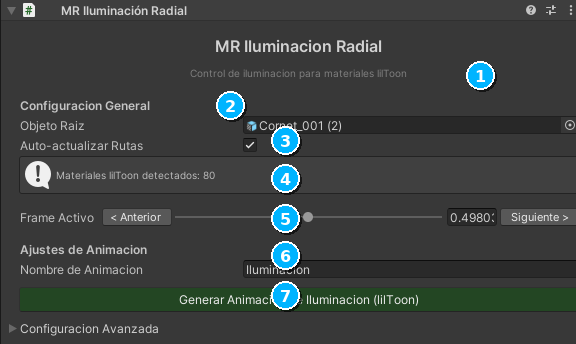
Requisitos
- Materiales con shader lilToon instalado en el proyecto.
- Si no tienes lilToon, este componente no tendra efecto. Los materiales con otros shaders seran ignorados durante la busqueda.
Configuracion
| Propiedad | Tipo | Descripcion |
|---|---|---|
Root Object |
GameObject | GameObject raiz desde donde buscar materiales lilToon. Normalmente es la raiz del avatar o una prenda especifica. |
Nombre de Animacion |
String | Nombre del archivo de animacion generado. Se usa tambien como nombre del parametro en VRChat y como etiqueta del control en el menu radial. |
Auto Update Paths |
Bool | Actualiza las rutas de los renderers automaticamente si se mueven en la jerarquia. |
Propiedades Animadas
MRIluminacionRadial anima cuatro propiedades del shader lilToon simultaneamente. Cada propiedad tiene un slider en el inspector que define su valor objetivo al 100% del dial:
| Propiedad | Rango | Descripcion |
|---|---|---|
_AsUnlit |
0 – 1 | Que tan "sin iluminacion" se ve el material. 0 = iluminacion normal, 1 = completamente unlit (sin respuesta a luces). |
_LightMaxLimit |
0 – 1 | Limite maximo de brillo de la luz recibida. 0 = sin limite (puede sobreexponerse), 1 = brillo maximo clampeado. |
_ShadowBorder |
0 – 1 | Dureza del borde de las sombras. 0 = bordes suaves y difusos, 1 = bordes duros y definidos. |
_ShadowStrength |
0 – 1 | Intensidad de las sombras. 0 = sin sombras visibles, 1 = sombras a maxima intensidad. |
Transicion de Iluminacion
Al mover el slider en VRChat, las cuatro propiedades transicionan simultaneamente. Esta tabla muestra los valores tipicos en tres posiciones del dial:
| Posicion | As Unlit | Light Max | Shadow Border | Shadow Strength | Efecto Visual |
|---|---|---|---|---|---|
| 0% | 0 | 0.15 | 1 | 1 | Iluminacion normal con sombras definidas |
| 50% | 0 | 1 | 0.05 | 0.5 | Brillo aumentado, sombras suaves |
| 100% | 1 | 1 | 0.05 | 0 | Completamente unlit, sin sombras |
Botones
| Boton | Descripcion |
|---|---|
| Buscar Materiales | Escanea el Root Object y detecta todos los renderers con materiales que usan shader lilToon. Los materiales con otros shaders son ignorados. |
| Aplicar Valores | Aplica los valores actuales de los cuatro sliders a todos los materiales lilToon detectados. Permite previsualizar el efecto en la escena de Unity. |
| Previous / Next | Navega entre los frames 0-255 de la animacion para hacer preview del efecto en cada posicion del slider. |
| Slider de Frame | Slider que permite saltar directamente a cualquier frame (0-255) para previsualizar el efecto. |
Shaders Soportados
| Shader | Estado | Detalles |
|---|---|---|
| lilToon | Soporte completo | Todas las variantes de lilToon son detectadas y las 4 propiedades de iluminacion son animadas correctamente. |
| Poiyomi | Planeado | La infraestructura esta preparada (interface + factory), pero la estrategia de Poiyomi aun no esta implementada. Planeado para futuras versiones. |