
MRUnificarObjetos
Agrupa frames y genera animaciones para toggle de objetos, outfits y estados
Descripcion
MRUnificarObjetos (tambien llamado "Radial") agrupa multiples MRAgruparObjetos (frames) y genera las animaciones correspondientes para VRChat. Es el componente que define como se controlan los objetos del avatar desde el menu radial.
El tipo de animacion se determina automaticamente segun la cantidad de frames que contenga el radial. No necesitas configurar el tipo manualmente — solo agrega la cantidad de frames que necesites y MR se encarga del resto.
Interfaz del Inspector
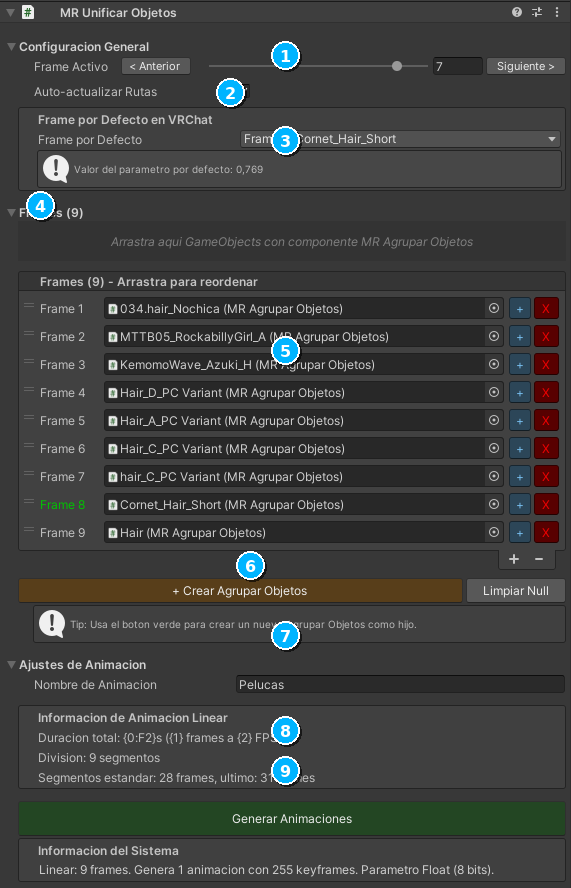
Tipos de Animacion
El tipo de animacion se determina automaticamente segun la cantidad de frames. Esta es la pieza mas importante de MRUnificarObjetos, ya que define que tipo de control se genera en VRChat:
| Frames | Tipo | Parametro VRChat | Archivos Generados | Control en VRChat | Frame por Defecto |
|---|---|---|---|---|---|
| 1 | OnOff |
Bool (1 bit) | nombre_on.anim + nombre_off.anim |
Boton toggle (encender/apagar) | Toggle: activar o no el frame al cargar |
| 2 | AB |
Bool (1 bit) | nombre_A.anim + nombre_B.anim |
Boton que alterna entre dos estados | Popup: elegir Frame A o Frame B |
| 3+ | Linear |
Float (8 bits) | nombre_lin.anim (255 frames) |
Slider / dial continuo | Popup: lista de todos los frames |
Configuracion
| Propiedad | Descripcion |
|---|---|
Nombre de Animacion |
Nombre del archivo de animacion generado. Se usa tambien como nombre del parametro en VRChat y como etiqueta del control en el menu radial. Debe ser unico dentro del mismo MRMenuControl. |
Frame Activo |
Slider para navegar entre los frames del radial. Al cambiar este valor, el editor previsualiza el estado correspondiente en la escena de Unity. |
Auto-actualizar Rutas |
Cuando esta activado, las rutas de los objetos referenciados en los frames se actualizan automaticamente si mueves objetos en la jerarquia. Activado por defecto. |
Frame por Defecto |
Define que frame estara activo por defecto cuando el avatar se carga en VRChat. Disponible para todos los tipos de animacion: en OnOff es un toggle (activar/desactivar), en AB es un popup para elegir Frame A o Frame B, y en Linear es un popup con la lista de todos los frames (numeracion base 1). Al seleccionar un frame, se muestra el valor del parametro por defecto que se enviara a VRChat. |
Frames
Cada frame es un componente MRAgruparObjetos que captura un estado especifico del avatar. Un frame define que objetos estan activos o inactivos, que materiales se usan y que valores de blendshapes se aplican.
- Agregar frames — usa el boton "+" o "Agregar Frame" para crear un nuevo frame
- Eliminar frames — usa el boton "-" junto a cada frame para eliminarlo
- Reordenar frames — arrastra los frames para cambiar su orden dentro de la lista
- Previsualizar — haz clic en un frame para previsualizar su estado en la escena de Unity
- Duplicar frames — puedes duplicar un frame existente para usarlo como base y modificar solo las diferencias
La cantidad de frames determina el tipo de animacion: 1 frame genera un toggle OnOff, 2 frames generan una alternancia AB, y 3 o mas frames generan un slider Linear.
Animaciones Lineales (3+ frames)
Cuando un radial tiene 3 o mas frames, MR genera una animacion Linear. Este tipo de animacion distribuye los frames a lo largo de 255 keyframes y se controla con un slider (dial) en VRChat.
Distribucion de frames
Los 255 frames de la animacion se dividen en segmentos iguales, uno por cada frame del radial:
| Cantidad de Frames | Distribucion | Ejemplo |
|---|---|---|
| 3 frames | 255 / 3 = 85 frames cada uno | Frame 0: keyframes 0–84, Frame 1: 85–169, Frame 2: 170–255 |
| 4 frames | 255 / 4 = 63 frames cada uno | Frame 0: 0–62, Frame 1: 63–125, Frame 2: 126–188, Frame 3: 189–255 |
| 5 frames | 255 / 5 = 51 frames cada uno | Frame 0: 0–50, Frame 1: 51–101, Frame 2: 102–152, Frame 3: 153–203, Frame 4: 204–255 |
Los keyframes sobrantes (cuando 255 no es divisible exactamente) se asignan al ultimo frame. En VRChat, el slider va de 0% a 100%, y la posicion del dial determina que frame esta activo en ese momento.
La duracion total de la animacion es 255 frames / 60 fps = 4.25 segundos, pero en la practica el usuario controla la posicion con el dial, no con el tiempo.
Preview
El sistema de preview te permite ver como se vera cada estado del radial directamente en la escena de Unity, sin necesidad de subir el avatar a VRChat:
- Seleccionar frame — haz clic en un frame de la lista para previsualizar su estado. Los objetos de la escena se activan/desactivan segun las referencias del frame.
- Preview Linear — para animaciones lineales, puedes mover el slider para ver las transiciones entre estados.
- No-destructivo — el preview no modifica el avatar. Al deseleccionar el componente o hacer clic en Reset Previews en MRMenuControl, todo vuelve a su estado original.